Cách gỡ ứng dụng trên máy tính đơn giản, an toàn
Máy tính dùng lâu ngày thường bị chậm, đầy bộ nhớ hoặc xuất hiện quá nhiều phần mềm không còn cần thiết. Vì vậy, nắm rõ cách gỡ ứng dụng trên máy tính sẽ giúp bạn dọn dẹp thiết bị, tăng dung lượng trống và hạn chế tình trạng máy hoạt động ì ạch. Dù bạn đang dùng Windows hay Mac, việc xóa ứng dụng đúng cách không chỉ đơn giản là xóa biểu tượng ngoài màn hình, mà cần thực hiện đúng thao tác để phần mềm được gỡ khỏi hệ thống một cách sạch sẽ.
Nhiều người thường nhầm lẫn giữa việc xóa shortcut và gỡ cài đặt phần mềm. Thực tế, nếu chỉ xóa biểu tượng trên Desktop, ứng dụng vẫn còn nằm trong máy, vẫn chiếm dung lượng và đôi khi vẫn chạy ngầm. Bài viết này sẽ hướng dẫn đầy đủ cách gỡ ứng dụng trên máy tính, từ phương pháp cơ bản đến cách xử lý khi phần mềm cứng đầu không thể xóa theo cách thông thường.
Vì sao cần biết rõ cách gỡ ứng dụng trên máy tính?
Cài đặt quá nhiều phần mềm có thể khiến máy tính chậm dần, tốn bộ nhớ và hoạt động kém ổn định. Vì vậy, hiểu đúng cách gỡ ứng dụng trên máy tính sẽ giúp bạn tối ưu thiết bị hiệu quả hơn.
- Giải phóng dung lượng ổ cứng: Xóa phần mềm không dùng giúp máy có thêm không gian lưu trữ.
- Giảm ứng dụng chạy nền: Một số phần mềm tự khởi động cùng hệ thống, chiếm RAM và CPU.
- Tăng tốc khởi động máy: Gỡ bớt ứng dụng thừa giúp máy mở nhanh và mượt hơn.
- Hạn chế rủi ro bảo mật: Phần mềm cũ, không cập nhật có thể tiềm ẩn nguy cơ mất an toàn.
- Giúp hệ thống gọn gàng: Máy dễ quản lý, ít lỗi và hoạt động ổn định hơn.

Dấu hiệu cho thấy bạn nên gỡ bớt ứng dụng khỏi máy tính
Bạn nên kiểm tra và gỡ bớt phần mềm khi máy tính xuất hiện các dấu hiệu sau:
- Máy khởi động chậm: Nhiều ứng dụng tự mở cùng hệ thống, làm tốn RAM và CPU.
- Ổ C thường xuyên báo đầy: Phần mềm dư thừa chiếm nhiều dung lượng lưu trữ.
- Trình duyệt có tiện ích lạ: Có thể do phần mềm cài kèm tự thêm vào.
- Xuất hiện chương trình không nhớ đã cài: Đây thường là ứng dụng đi kèm hoặc đã lâu không dùng.
- Có nhiều phần mềm trùng chức năng: Nên gỡ bớt game cũ, bản dùng thử hết hạn, trình duyệt phụ hoặc công cụ không cần thiết.
Các bước cơ bản trong cách gỡ ứng dụng trên máy tính Windows
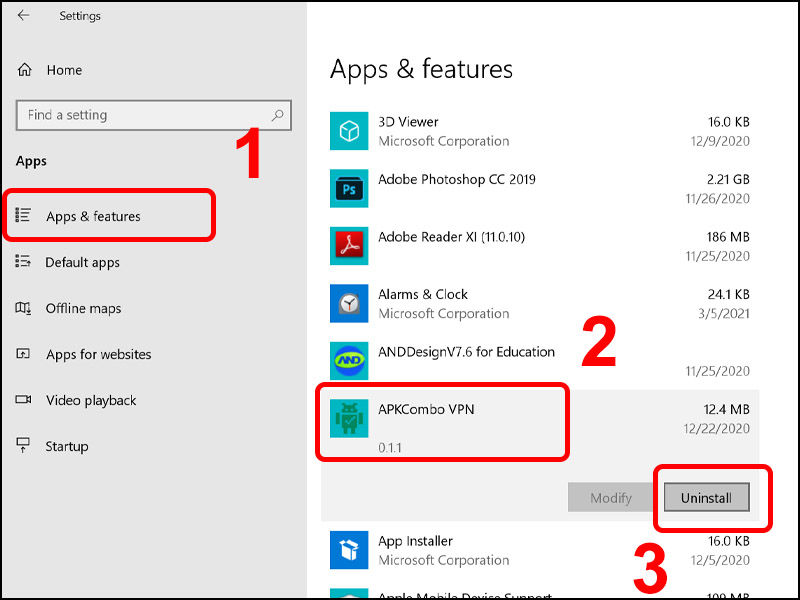
Với máy tính Windows, cách phổ biến nhất là gỡ ứng dụng thông qua phần Settings. Theo hướng dẫn chính thức của Microsoft, người dùng có thể vào Start > Settings > Apps > Installed apps, chọn ứng dụng cần xóa, bấm More rồi chọn Uninstall; một số ứng dụng không thể gỡ trong Settings thì có thể cần dùng Control Panel.
Để thực hiện, bạn có thể làm theo các bước như sau:
| Bước | Thao tác | Mục đích |
| Bước 1 | Mở Start Menu | Truy cập khu vực cài đặt hệ thống |
| Bước 2 | Chọn Settings | Mở phần thiết lập của Windows |
| Bước 3 | Vào Apps | Xem danh sách ứng dụng đã cài |
| Bước 4 | Chọn Installed apps | Tìm phần mềm cần gỡ |
| Bước 5 | Bấm Uninstall | Xóa ứng dụng khỏi máy |
Đây là cách gỡ ứng dụng trên máy tính đơn giản, phù hợp với hầu hết người dùng Windows 10 và Windows 11.
Sau khi bấm Uninstall, bạn chỉ cần làm theo hướng dẫn hiện trên màn hình. Một số phần mềm sẽ mở trình gỡ cài đặt riêng, yêu cầu bạn xác nhận thêm vài lần trước khi hoàn tất.
Lưu ý quan trọng là bạn nên đọc kỹ thông báo trước khi xác nhận. Một số phần mềm có thể hỏi bạn muốn giữ lại dữ liệu cá nhân, cấu hình hoặc lịch sử sử dụng hay không. Nếu chắc chắn không cần nữa, bạn có thể chọn xóa toàn bộ để dọn sạch hơn.
Gỡ ứng dụng bằng Control Panel trên Windows
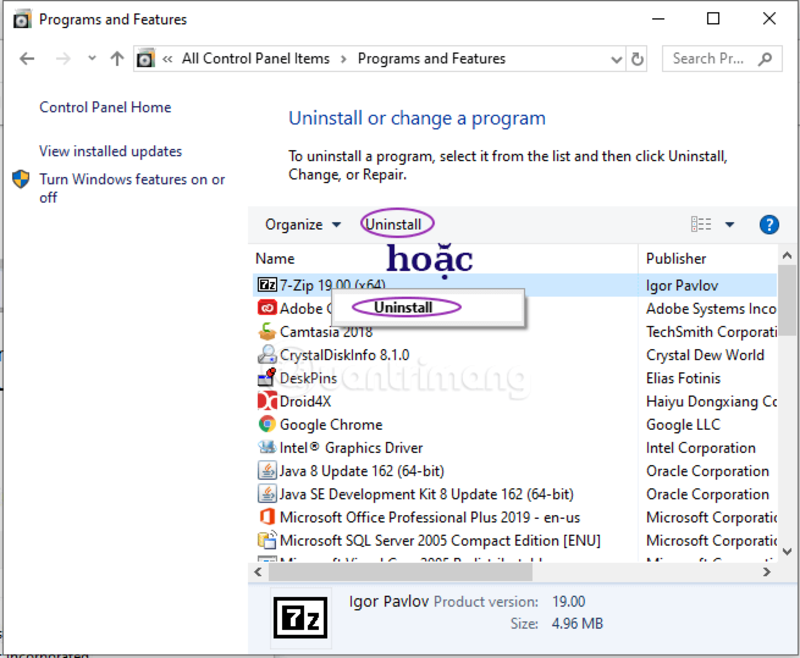
Bạn cũng có thể dùng Control Panel để gỡ phần mềm trên Windows, nhất là khi không tìm thấy ứng dụng trong mục Settings.
- Bước 1: Nhập Control Panel vào ô tìm kiếm trên Taskbar.
- Bước 2: Mở ther Control Panel, chọn Programs and Features.
- Bước 3: Tìm phần mềm muốn xóa, nhấn Uninstall.
- Phù hợp với: Phần mềm văn phòng, thiết kế, game, trình giả lập hoặc ứng dụng cài ngoài Microsoft Store.
Lưu ý: Không nên gỡ các mục lạ nếu chưa hiểu rõ, vì đó có thể là driver hoặc thành phần hệ thống quan trọng.
Cách gỡ ứng dụng trên máy tính Mac đơn giản nhất
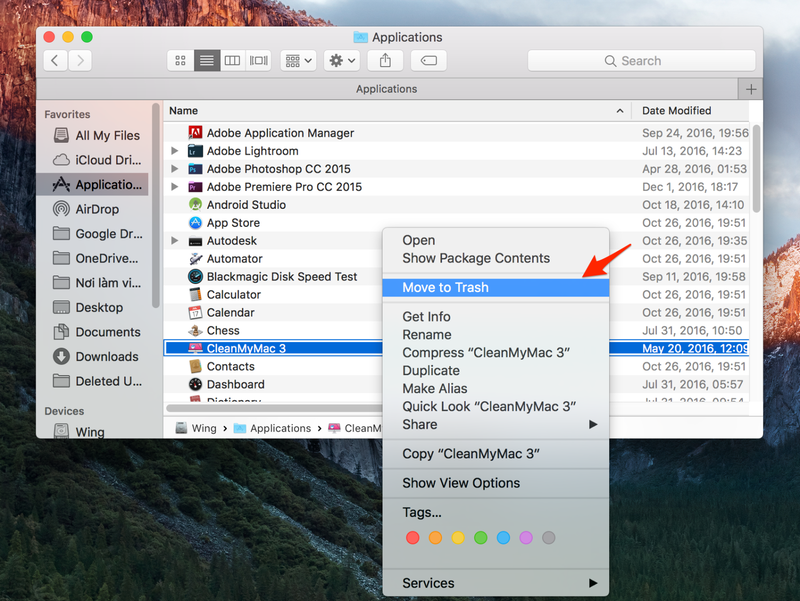
Với Mac, bạn có thể gỡ ứng dụng bằng Launchpad hoặc Finder, tùy nguồn cài đặt phần mềm.
- Ứng dụng từ App Store: Mở Launchpad, nhấn giữ biểu tượng ứng dụng đến khi rung, rồi bấm dấu X để xóa.
- Ứng dụng không có dấu X: Mở Finder → chọn Applications → kéo ứng dụng vào Trash.
- Dọn sạch dung lượng: Sau khi xóa, chọn Empty Trash để giải phóng bộ nhớ thật sự.
Lưu ý: Với phần mềm chuyên sâu như Adobe, bảo mật hoặc lập trình, nên dùng đúng uninstaller của nhà phát triển.
Có nên dùng phần mềm gỡ cài đặt của bên thứ ba?
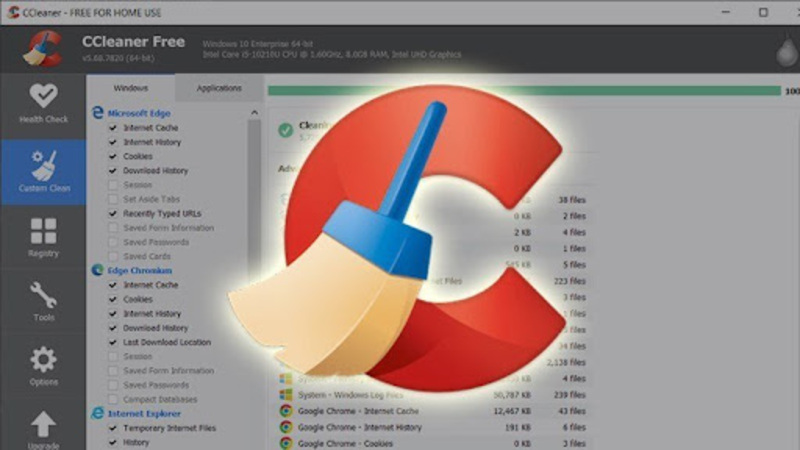
Phần mềm gỡ cài đặt bên thứ ba có thể hữu ích khi bạn muốn xóa ứng dụng “cứng đầu” hoặc dọn sâu các file còn sót sau khi gỡ. Tuy nhiên, không phải lúc nào cũng cần dùng đến chúng.
Khi nào nên dùng?
- Khi phần mềm không thể gỡ bằng Settings, Control Panel, Launchpad hoặc Finder.
- Khi muốn quét thêm file rác, thư mục thừa hoặc registry còn sót.
- Khi cần quản lý và gỡ nhiều phần mềm cùng lúc.
Lưu ý quan trọng:
- Chỉ tải công cụ từ website chính thức, nguồn uy tín.
- Không dùng phần mềm gỡ cài đặt không rõ nguồn gốc.
- Đọc kỹ danh sách file được đề xuất xóa trước khi xác nhận.
- Không nên bấm “xóa tất cả” nếu chưa chắc chắn.
Với người dùng phổ thông, cách gỡ ứng dụng trên máy tính bằng công cụ có sẵn của Windows hoặc Mac thường đã đủ an toàn và hiệu quả.
Lưu ý trước khi gỡ phần mềm quan trọng
Trước khi áp dụng cách gỡ ứng dụng trên máy tính, bạn nên kiểm tra kỹ để tránh mất dữ liệu hoặc gây lỗi hệ thống.
- Sao lưu dữ liệu quan trọng: Một số phần mềm kế toán, học tập, chỉnh sửa ảnh, ghi chú hoặc quản lý dự án có thể lưu file trực tiếp trong máy.
- Kiểm tra đồng bộ cloud: Nếu phần mềm có tài khoản đăng nhập, hãy chắc chắn dữ liệu đã được đồng bộ trước khi gỡ.
- Không xóa nhầm driver: Một số ứng dụng liên quan đến máy in, card đồ họa, chuột, bàn phím hoặc thiết bị âm thanh.
- Hỏi người quản lý nếu dùng máy chung: Với máy ở gia đình, văn phòng hoặc môi trường giáo dục, nên hỏi đáp trước khi gỡ phần mềm quan trọng.
Bảng so sánh nhanh các phương pháp gỡ ứng dụng
| Thiết bị | Phương pháp | Phù hợp với ai | Ưu điểm |
| Windows | Settings > Apps | Người dùng phổ thông | Dễ thao tác, giao diện trực quan |
| Windows | Control Panel | Người dùng quen Windows cũ | Quản lý tốt phần mềm desktop |
| Windows | Uninstaller riêng | Phần mềm chuyên sâu | Gỡ đúng theo nhà phát triển |
| Mac | Launchpad | Ứng dụng từ App Store | Nhanh, trực quan |
| Mac | Finder > Applications | Ứng dụng cài ngoài | Dễ tìm và dễ xóa |
| Windows/Mac | Công cụ bên thứ ba | Người cần dọn sâu | Có thể quét file còn sót |
Bảng trên giúp bạn chọn cách gỡ ứng dụng trên máy tính phù hợp với từng trường hợp. Nếu chỉ muốn xóa phần mềm thông thường, hãy ưu tiên công cụ có sẵn. Nếu phần mềm bị lỗi hoặc không thể gỡ, hãy cân nhắc uninstaller riêng hoặc công cụ chuyên dụng đáng tin cậy.
Lời kết
Tóm lại, cách gỡ ứng dụng trên máy tính không chỉ là thao tác xóa phần mềm, mà còn là cách quản lý thiết bị thông minh. Khi biết gỡ đúng cách, bạn có thể giải phóng dung lượng, giảm ứng dụng chạy nền, hạn chế rủi ro bảo mật và giúp máy tính hoạt động ổn định hơn.
Với Windows, bạn nên bắt đầu từ Settings hoặc Control Panel. Với Mac, bạn có thể dùng Launchpad hoặc Finder. Trong trường hợp phần mềm khó xóa, hãy đóng ứng dụng, khởi động lại máy, dùng quyền quản trị viên hoặc chạy trình gỡ cài đặt riêng. Quan trọng nhất là không xóa bừa các thành phần hệ thống nếu chưa chắc chắn.
Duy trì thói quen kiểm tra và gỡ bớt phần mềm không cần thiết sẽ giúp máy tính luôn gọn gàng. Khi áp dụng đúng cách gỡ ứng dụng trên máy tính, bạn không chỉ làm sạch thiết bị mà còn cải thiện trải nghiệm sử dụng hằng ngày.
Hãy truy cập a2zepc.com để xem tin mới về công nghệ, máy tính, phần mềm và các mẹo sử dụng thiết bị hữu ích. Nội dung được trình bày dễ hiểu, phù hợp với người dùng phổ thông muốn cập nhật kiến thức nhanh, thực tế và áp dụng ngay trong quá trình sử dụng máy tính.